Создать запись для отправки для принтеров, отличных от стандартных
Windows не предоставляет вам другого выбора, кроме как использовать принтер по умолчанию, когда вы используете меню «Отправить», вызываемое щелчком правой кнопки мыши, для отправки документов на принтер.
Это не проблема, если вы используете только один принтер, но если вы работаете в среде с несколькими принтерами, это может стать неприятностью, если вы не всегда используете один и тот же принтер.
Хотя вы можете обойти меню «Отправить» и распечатать документы прямо из приложений, например, из программы электронной почты Outlook или Microsoft Office, это может быть не так быстро, как использование меню «Отправить» для отправки одного или нескольких документов напрямую на принтер.
Однако всегда есть способ заставить все работать так, как мы хотим.
В меню «Отправить» можно добавить любой принтер. Для этого нам нужно открыть папку SendTo, которая находится в Документы и настройки / профиль пользователя/ если вы используете Windows XP и в AppData \ Roaming \ Microsoft \ Windows \ SendTo папка, если вы используете Windows Vista или более новую версию Windows, например Windows 7 или Windows 8.
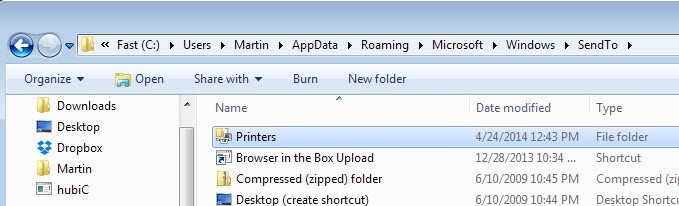
Создайте новую папку в папке SendTo и назовите ее Принтеры. {2227A280-3AEA-1069-A2DE-08002B30309D}. Чтобы создать новую папку, щелкните правой кнопкой мыши папку «Отправить» и выберите «Создать»> «Папка» в контекстном меню или вместо этого выберите параметр «Новая папка» в меню проводника Windows.
Убедитесь, что вы переименовали новую папку, используя указанную выше строку. Он должен автоматически измениться на Принтеры, и вы можете проверить, правильно ли он работает, дважды щелкнув здесь принтеры, чтобы открыть его и проверить, все ли подключенные принтеры перечислены здесь.
Значок изменится на значок принтеров, и вы можете дважды щелкнуть его, чтобы получить доступ ко всем известным принтерам. Вы можете перетащить принтер (ы) в меню «Отправить», что сделает их доступными в меню, вызываемом правой кнопкой мыши.
