Подробный обзор about: profiles в Firefox
Веб-браузер Firefox поддерживал профили очень долгое время. Профили — это отдельные профили просмотра, которые работают независимо друг от друга. Пользовательский контент, закладки, установленные надстройки или история просмотров хранятся отдельно от других профилей, как и настройки, пользовательские модификации about: config или любые другие изменения, внесенные в браузер.
Пользователи и администраторы Firefox использовали Profile Manager для создания новых профилей пользователей и управления существующими в прошлом (и до сих пор делают это, поскольку он по-прежнему отлично работает).
Вы можете ознакомьтесь с нашим обзором параметров командной строки Firefox для получения подробной информации о запуске Менеджера профилей; по сути, вам нужно добавить -p при запуске Firefox, чтобы он запускал менеджер профилей, и нужно добавить -no-remote к команде, если вы хотите запускать несколько профилей одновременно.
я бегу несколько профилей Firefox для работы а также под конкретные задачи поскольку профили предлагают лучший способ разделения данных и настройки браузера в соответствии с различными требованиями.
Mozilla планировала заменить оригинальный Profile Manager с новым инструментом еще в 2011 году но ничего из этого не вышло, хотя все еще можно загрузить новый инструмент, созданный организацией, и запустить его.
В 2015 году организация представила внутреннюю страницу about: profiles в Firefox для переместить управление профилем в браузер.
about: профили в Firefox
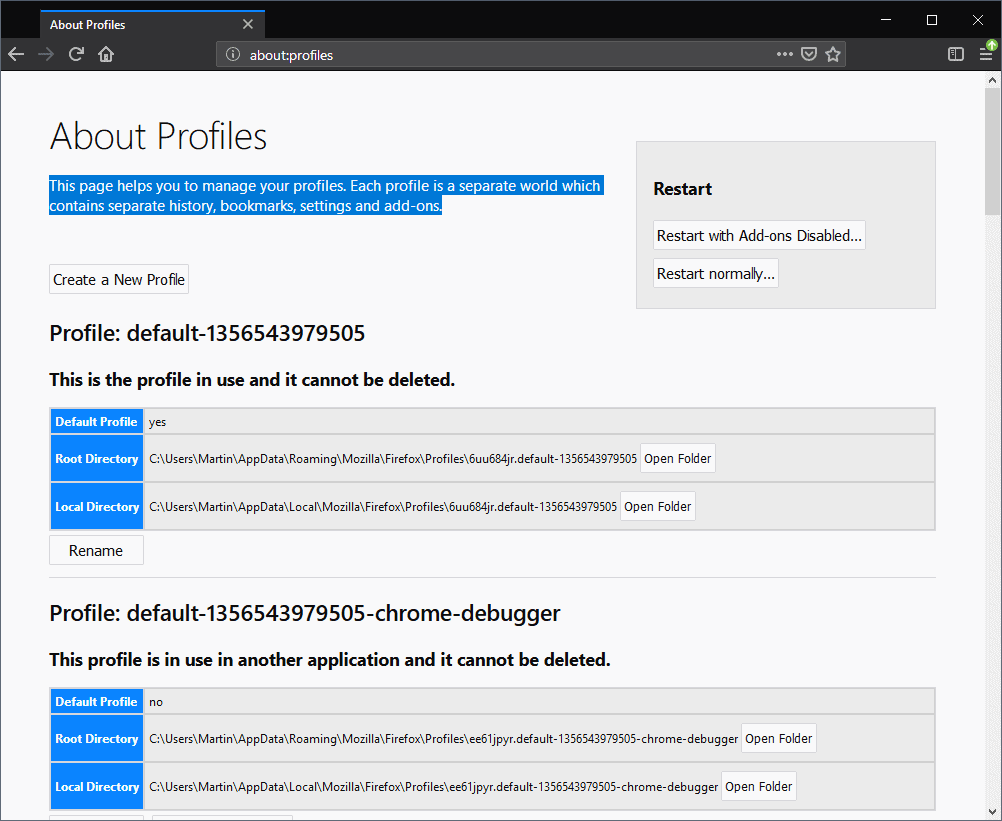
Страница about: profiles доступна во всех поддерживаемых версиях браузера Firefox. Вы можете загрузить адрес в Firefox Stable или Firefox Nightly.
Описание вверху объясняет, о чем идет речь:
Эта страница помогает вам управлять своими профилями. Каждый профиль — это отдельный мир, который содержит отдельную историю, закладки, настройки и дополнения.
Вверху отображаются три основных параметра:
- Создайте новый профиль пользователя.
- Перезапустите браузер Firefox с отключенными надстройками.
- Перезагрузите Firefox в обычном режиме.
Параметры перезапуска говорят сами за себя; Firefox запускает мастер создания профиля, когда вы выбираете опцию создания нового профиля пользователя на странице.
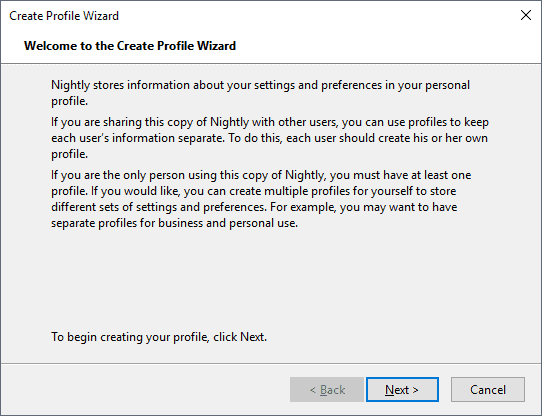
Мастер проведет вас через этапы создания нового профиля в Firefox. Вы можете выбрать собственное имя для профиля и даже изменить папку по умолчанию, если хотите.
Профиль готов к использованию сразу после того, как вы нажмете кнопку «Готово», чтобы его создать.
Управлять профилями
Вы найдете список существующих профилей под тремя общими вариантами. Каждый профиль указан с указанием его корневого каталога и локального каталога, а также того, является ли он профилем браузера по умолчанию. Профиль по умолчанию загружается автоматически, если вы не вводите другие инструкции при запуске.
Могут отображаться до пяти параметров, которые можно активировать для профилей:
- Переименовать — всегда доступен. Переименовывает имя профиля.
- Открыть папку — всегда доступен. Открывает папку профиля в браузере файлов операционной системы по умолчанию.
- удалять — доступно только для нестандартных и неиспользуемых профилей. Удаляет весь профиль. Резервной копии нет, но Firefox отображает запрос, требующий подтверждения, и объясняет, что данные не могут быть восстановлены после того, как пользователь даст согласие.
- Установить как профиль по умолчанию — доступно только профилям, которые не являются профилями по умолчанию. Изменяет профиль Firefox по умолчанию на выбранный.
- Запустить профиль в новом браузере (Firefox 63) — Открывает экземпляр Firefox с использованием выбранного профиля.
Некоторые варианты действительно полезны. Переименование может пригодиться, если вы не выбрали собственное имя для профиля, а удаление поможет вам очистить профили. Возможность запуска профиля в новом браузере является новой и полезной, если вам нужно запустить профиль в новом экземпляре браузера рядом с существующим. Обратите внимание, что профиль откроется в той же версии Firefox, что не всегда может быть тем, что вам нужно.
Наконечник : Я создал ярлыки на рабочем столе для загрузки профилей и различных версий Firefox одним щелчком мыши.
Теперь ваша очередь : Вы используете несколько профилей в Firefox или других браузерах (если они поддерживаются)?
