Получите запрос Google на свой телефон для входа в систему
Google Prompt — это новый вариант двухэтапной проверки, который повышает удобство использования второго шага проверки, отправляя запрос на подключенный смартфон, который вам просто нужно нажать, чтобы разрешить или отклонить запрос.
Двухэтапная проверка, часто также называемая двухфакторной аутентификацией, является популярным вариантом безопасности для повышения безопасности входа в учетные записи пользователей.
Как следует из названия, вместо того, чтобы просто вводить имя пользователя и пароль для входа в систему, для завершения процесса требуется вторая форма проверки.
Этот второй шаг требует доступа к локальному устройству, как правило, к смартфону или устройству аутентификации, и останавливает многие популярные формы атак, фишинг или кражу паролей.
Google не был первой компанией, предлагающей двухэтапную аутентификацию, но возможность ее использования была доступна уже много лет.
Двумя распространенными методами проверки являются получение текстового или голосового сообщения на связанный мобильный телефон или использование официального адреса компании. приложение-аутентификатор.
Оба требуют, чтобы вы вводили код вручную всякий раз, когда этого требует вход.
Подсказка Google
Новая опция Google Prompt улучшает процесс, поскольку избавляет от необходимости вводить код вручную. Однако для этого требуется смартфон, и он доступен только на Android или iOS.
Настройка двухэтапной аутентификации
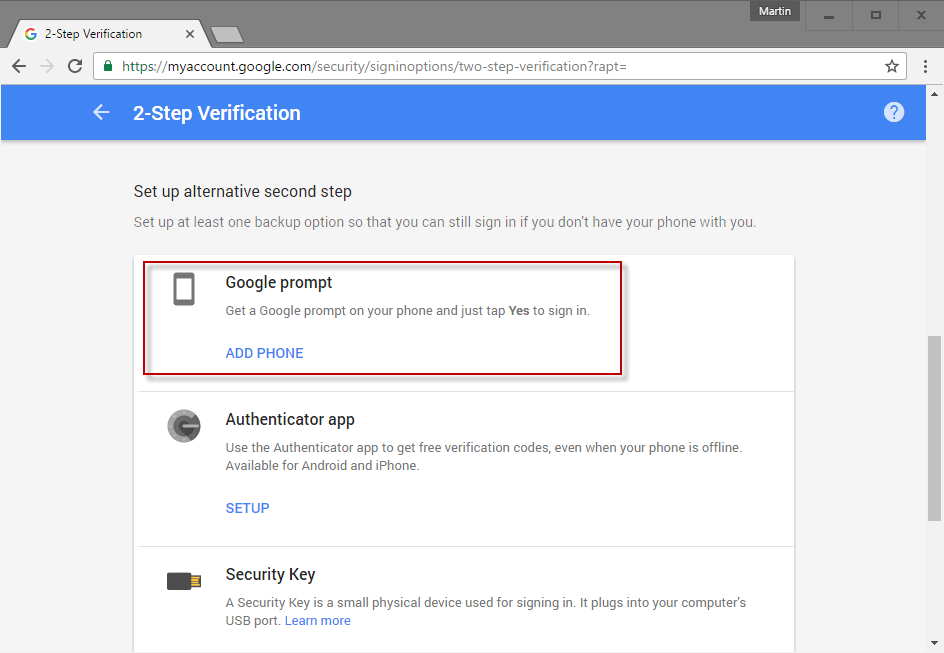
Выполните следующие действия, чтобы настроить подсказку Google в качестве опции, когда дело доходит до второго этапа проверки, когда вы входите в учетную запись Google.
Шаг 1: Посетить Вход и безопасность на веб-сайте «Моя учетная запись Google».
Шаг 2: Нажмите на странице «Двухэтапная аутентификация».
Шаг 3: Вас попросят ввести пароль учетной записи Google, о которой идет речь, если двухэтапная аутентификация уже включена. В этом случае перейдите к разделу «Настройка подсказки Google» ниже.
Если нет, перейдите к шагу 4, и на этом этапе вас не попросят ввести пароль учетной записи.
Шаг 4: Если вы еще не настроили двухэтапную аутентификацию, сделайте это. Для этого необходимо добавить номер телефона в свою учетную запись Google. Щелкните ссылку «Начать работу».

Шаг 5 : Введите пароль своего аккаунта Google для проверки.
Шаг 6 : Выберите флаг страны, в которой зарегистрирован телефон, а затем введите номер телефона.
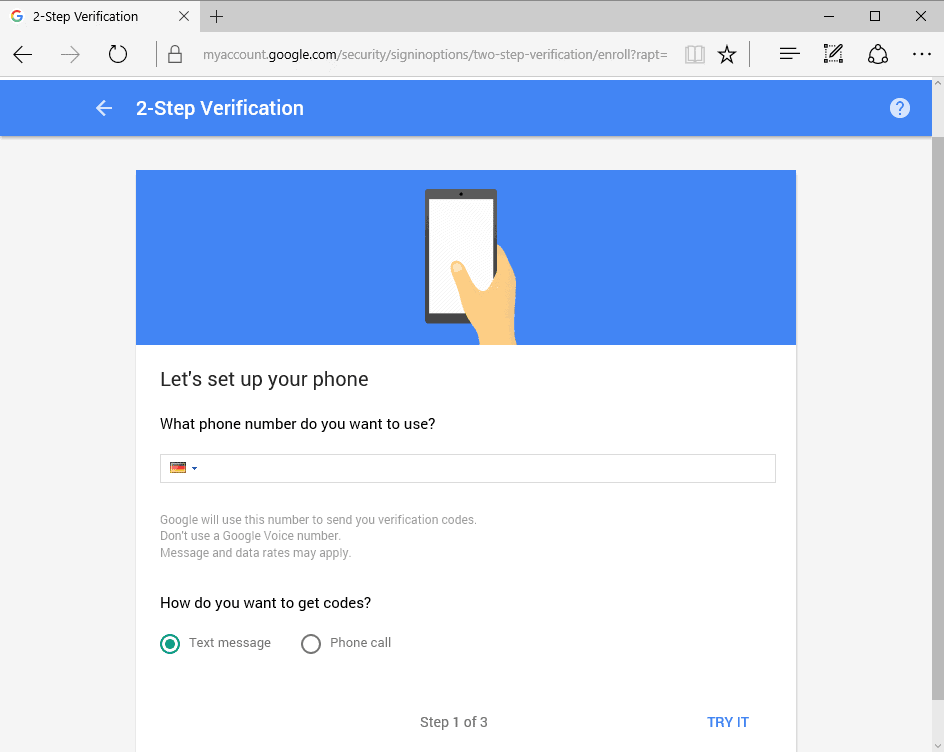
Шаг 7 : Google отправляет проверочный код или звонит по указанному вами номеру телефона. Вам необходимо ввести этот проверочный код в качестве подтверждения на странице, чтобы продолжить. При необходимости есть возможность отправить его повторно.
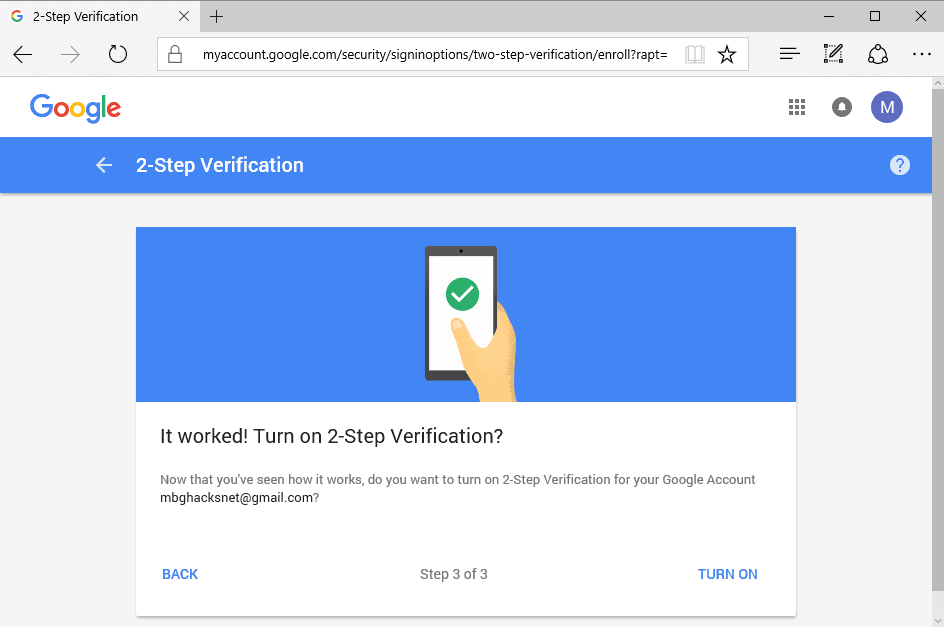
Шаг 8 : Щелкните ссылку включения, чтобы завершить процесс.
Настройка Google Prompt
Шаг 1: Выберите опцию Google Prompt в разделе «настроить альтернативный второй шаг» и нажмите «добавить телефон» под ним.
Шаг 2: Оверлей объясняет, что такое подсказка Google: получите подсказку Google для входа. Вместо того, чтобы вводить коды подтверждения, получите подсказку на телефоне и просто нажмите «Да», чтобы войти в систему.
Нажмите «Начать», чтобы начать настройку.
Шаг 7: Google пытается автоматически найти совместимый телефон. В таком случае выберите телефон и продолжайте.
Если это не удается, выберите «настроить телефон Android» или «настроить iPhone (5S или новее)».
На Android для этого необходимо сначала добавить учетную запись Google в качестве учетной записи на устройстве, а затем снова попытаться связать устройство с Google Prompt.
На этом настройка завершена, и вы будете получать push-подсказки на устройстве после входа в систему и необходимости выполнить второй этап проверки.
Google предлагает использовать телефон с активным экраном блокировки и что электронные ключи нельзя использовать одновременно с новой функцией.
Вывод
Google Prompt — одно из нескольких приложений или служб, улучшающих второй этап проверки при входе в систему. Microsoft недавно запустила учетную запись Microsoft, приложение для Android, которое делает то же самое.
